

Se você já tem um e-mail e não quer ser forçado a criar um novo e-mail “@gmail.com” para usar o Google Drive, saiba que é possível usar qualquer outro e-mail para usar os serviços do Google.
Para isso basta criar uma nova “Conta Google” com seu e-mail atual seguindo os 2 passos abaixo:
1 - Acesse a tela de criação de contas Google pelo serviço do Google Drive:
Acesse o serviço do Google Drive de um computador / notebook pelo link: https://drive.google.com
Você poderá ser direcionado para 2 tipos de tela:
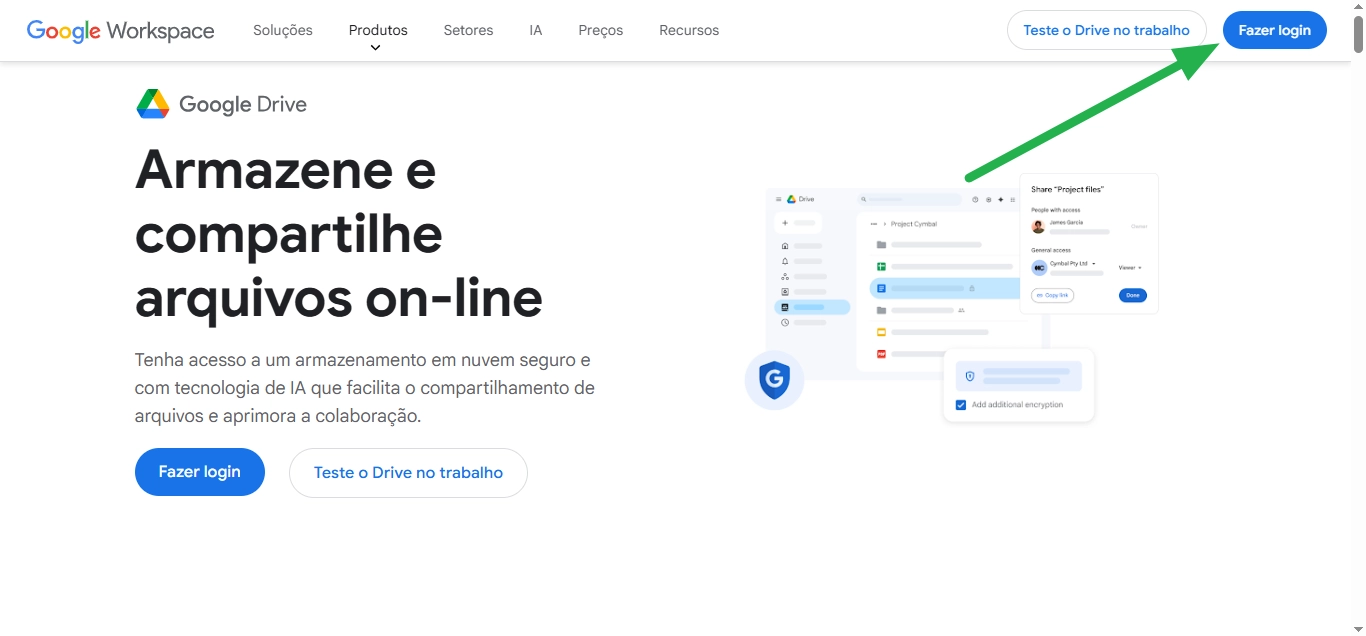
Tela 1 - Se você nunca acessou nenhum serviço do Google:
Clique no botão “Fazer Login”.
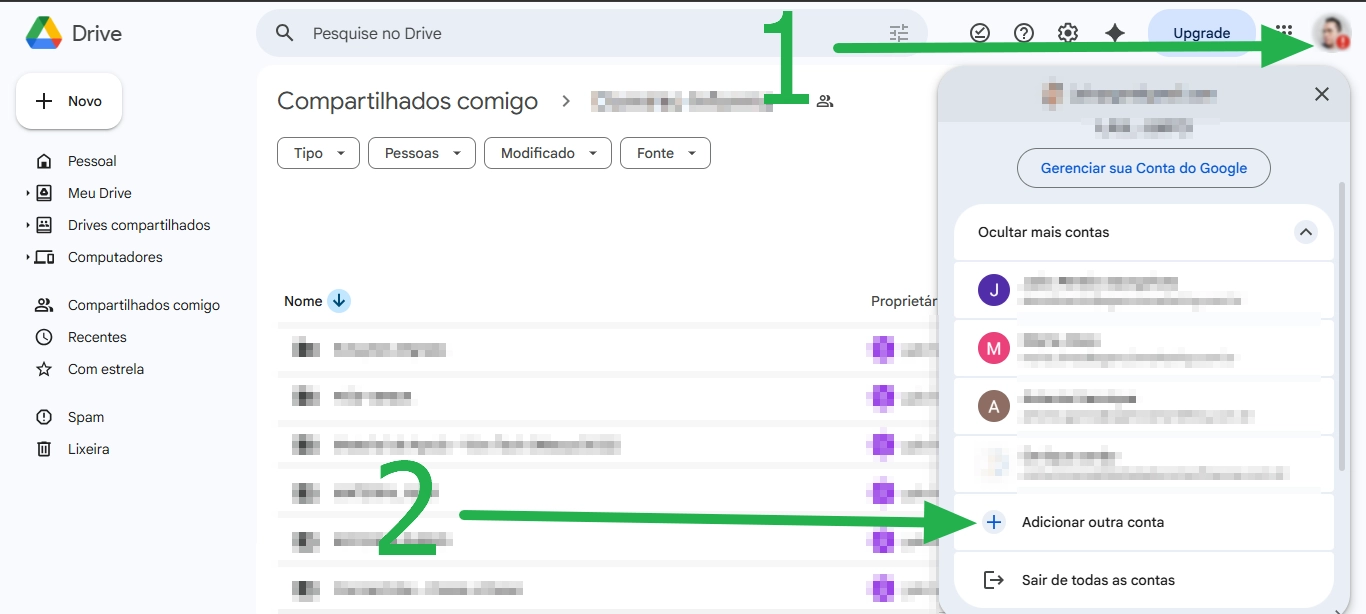
Tela 2 - Se você já tiver feito o acesso com um e-mail antigo:
Primeiro: Clique no icone com a sua imagem de perfil no canto superior direito da tela.
Depois: No menu que será aberto, clique na opção: “Adicionar outra conta”.
2- A partir de então o caminho será o mesmo:
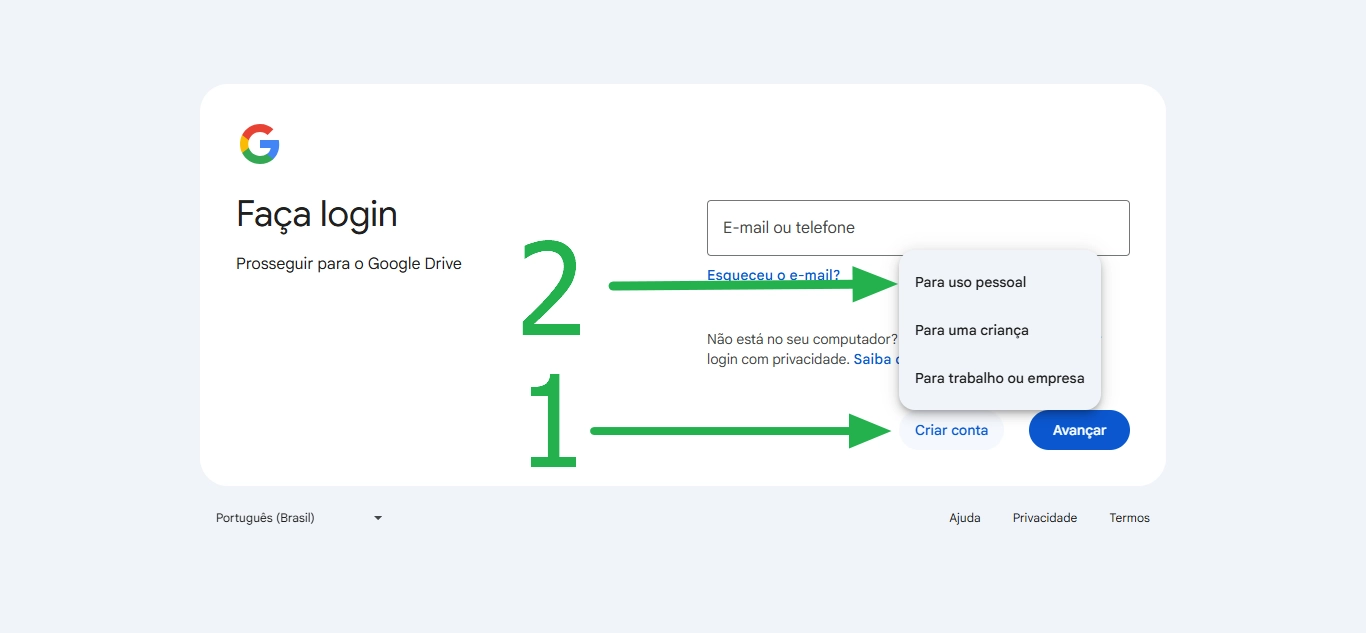
Ao invés de escrever algo na caixa onde pede seu e-mail ou telefone… clique em “Criar Conta”.
No menu que será aberto, clique na opção “Para uso pessoal”.
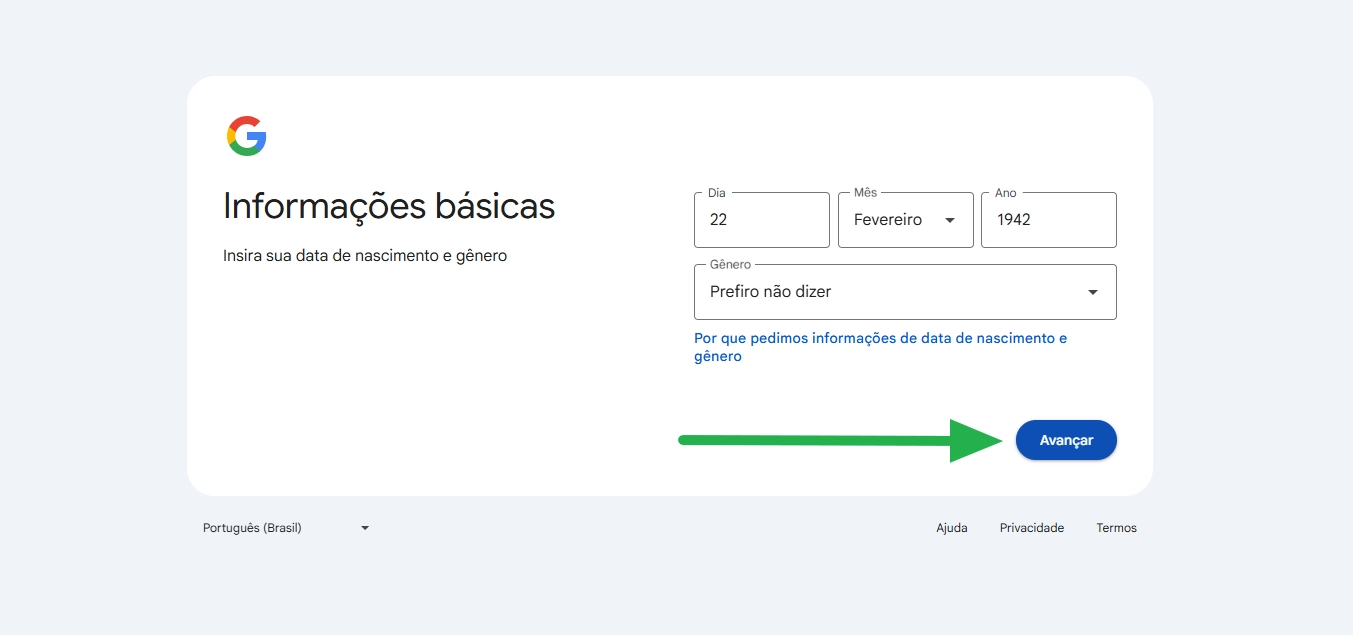
Informe sua data de nascimento e sexo:
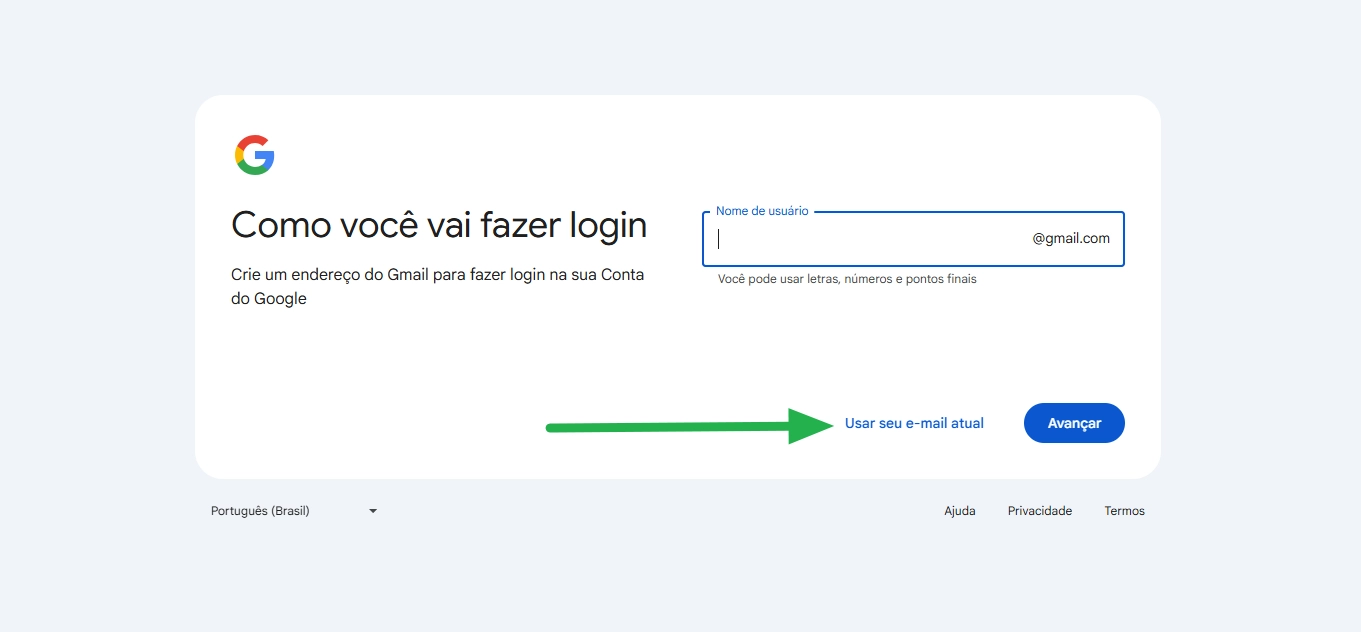
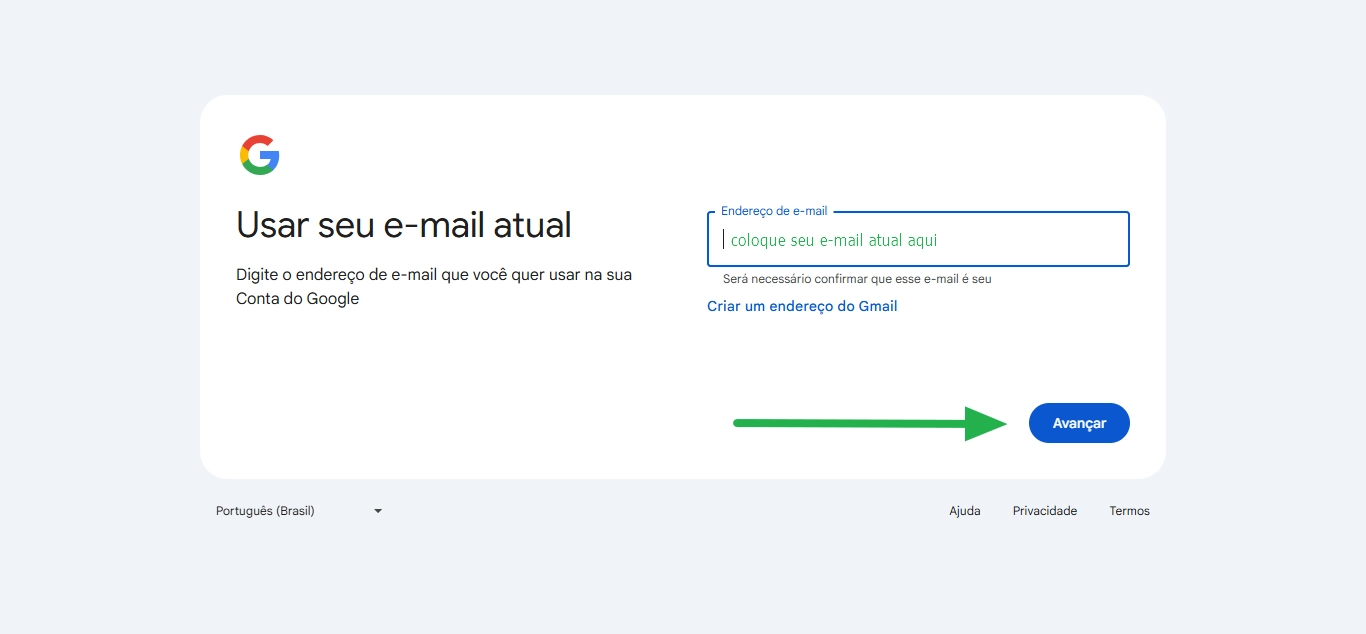
Ao invés de informar seu e-mail “@gmail.com”… selecione a opção “Usar seu e-mail atual”.
Esse é o momento de informar o seu e-mail sem o “@gmail.com”.
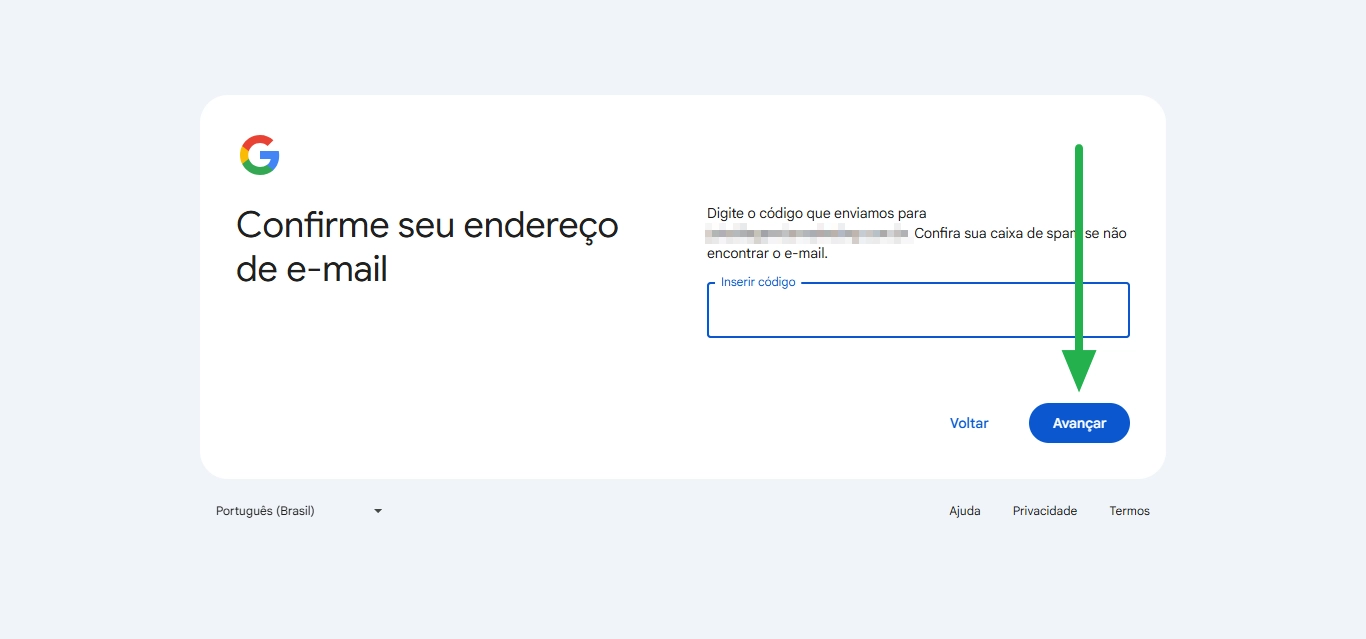
Abra a caixa de entrada de seu e-mail e veja o e-mail que você recebeu do Google. Vai ter um código de 6 dígitos que deve ser informado nessa próxima tela:
Copie, cole e confirme o código clicando em: “Avançar”.
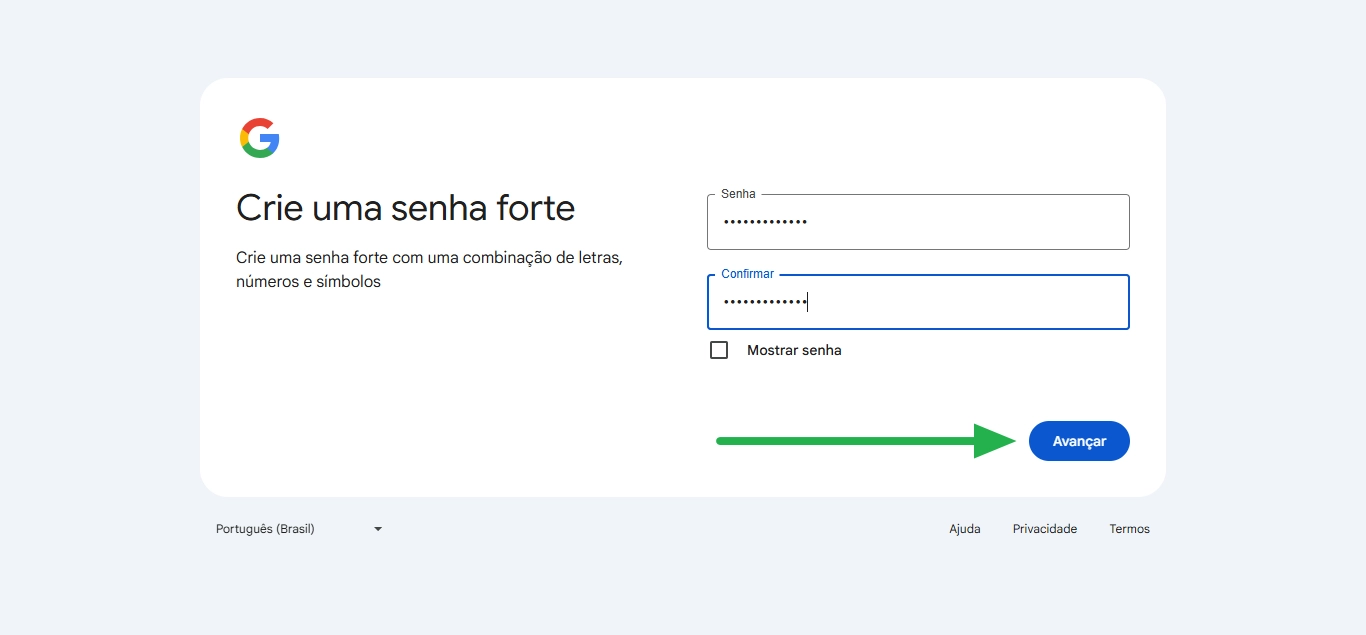
Crie sua senha para acesso aos serviços Google com esse seu e-mail personalzado.
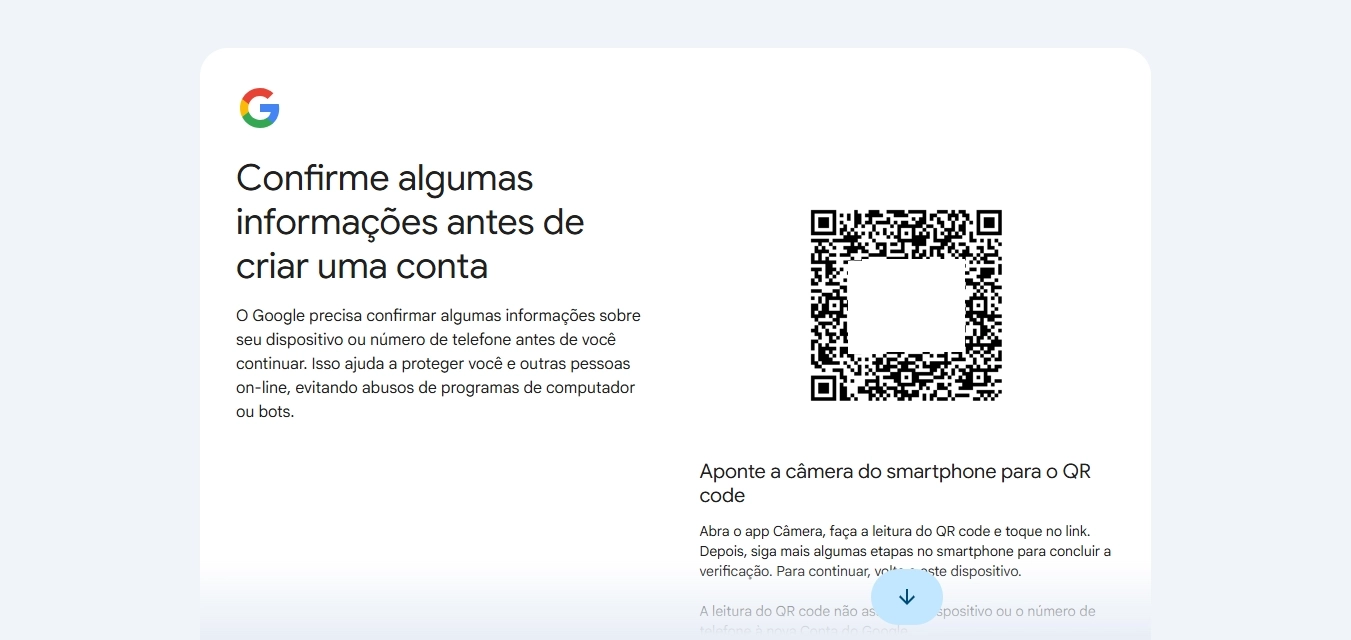
A partir de agora fica difícil exibir os prints das próximas telas, porque o Google muda a forma de validação como deseja.
No caso abaixo, pede para apontar a câmera do celular para um QRCode e seguir os passos a seguir.
Vá seguindo os passos sugeridos até concluir o processo.
Siga o processo em seu computador / notebook com auxilio de um celular até o fim e conclua seu cadastro.